

Spinner 360
Решение проблем: ошибки приложения 360
Разбираем типичные сбои приложения Spinner 360 (спиннер 360) и способы устранить каждый из них: от рендера и записи до ошибок активации.

1. Оверлеи или музыка не меняются
- Убедитесь, что оверлеи загружены в столбец своего формата видео: левый отвечает за 16:9, правый за 1:1.
- Проверьте, что сам оверлей включён.
- Не помогло: удалите файлы из папок
C:\DzenTech\Spinner360-VFX\LogoиC:\DzenTech\Spinner360-VFX\Intro. - Когда не меняется музыка, удалите файл
AudioInизC:\DzenTech\Spinner360-VFX\Audio.
2. Видео рендерится дольше обычного
- Убедитесь, что ноутбук работает от сети, а не от батареи.
- Переключите разрешение с 1080 на 720.
- Проверьте, что хромакей не включён (кнопка в правом верхнем углу главного меню синяя).
- Закройте тяжёлые программы, которые грузят компьютер.
- Оцените, хватает ли мощности ноутбука для быстрой обработки видео.
- Проверьте, что тормозит именно обработка (время рендера), а не скачивание файлов.
3. Платформа не вращается
Разбор этой ситуации: в отдельной инструкции.
4. Платформа начинает вращаться, но останавливается без команды
Решение то же, что и для проблемы 3: смотрите эту инструкцию.
5. Слишком много «зерна» на видео
Зерно появляется при нехватке света, а также когда в помещении много тёмных участков.
- Ограничьте максимальный ISO значением 800.
- В настройках рендера программы Spinner выберите medium или выше (папка customization).
- Оптимальные параметры: 720p, клип 15-20 секунд, файл 20 МБ (задаются в Render → auto quality).
6. Ошибка «Windows cannot find…», «Can’t download video file» или «Can’t start recording»
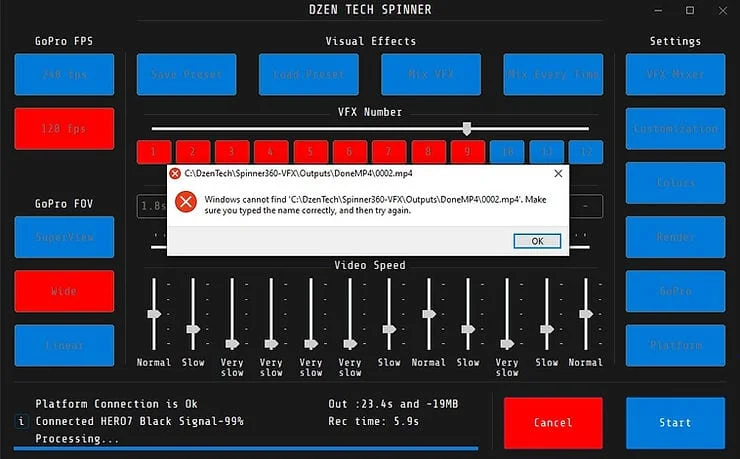
- Проверьте версию программы: на момент написания инструкции актуальная 3.10. Если у вас старее, запросите обновление у менеджеров DzenTech.
- Прогоните старое видео кнопкой Test (в customization). Если рендер прошёл штатно, отформатируйте SD-карту GoPro.
- Убедитесь, что нет ошибки «Short audio» и эффектов с длительностью 0 секунд. Если нашлись, поменяйте длительность финального видео или музыку.
- Всё ещё не работает: нажмите кнопку Render, в обоих полях укажите CPU и сохраните кнопкой OK.
- Если финальный клип по-прежнему собирается с ошибками, проверьте, не запущена ли параллельно программа для раздачи файлов вроде Mediashare. Выключите её: если сбой пропал, обращайтесь в поддержку этой программы.
7. Камера не подключается
Когда GoPro не подключается по Bluetooth, откройте настройки Bluetooth на ноутбуке → Параметры устройств → Обнаружение Bluetooth-устройств → Расширенные: при настройке по умолчанию Windows камеру не увидит. Пригодится и видеогид о подключении GoPro.
- Сверьте имя и пароль камеры (кнопка GoPro): оба поля чувствительны к регистру.
- Выньте из камеры аккумулятор и запитайте её от повербанка. Затем отсоедините кабель между повербанком и GoPro и подключите снова.
- Не помогло: выберите в настройках GoPro диапазон 2.4 ГГц (или 5 ГГц).
- Для GoPro 8, 10 и 11 Black обязательно задействуйте Dzen Scene Controller или мобильное приложение.
- Попробуйте сменить Wi-Fi-адаптер во вкладке GoPro приложения Spinner.
- Перезагрузите ноутбук.
8. Камера отключается
Чаще всего дело в самой GoPro и её питании. Начните со статьи о подключении GoPro.
- Пройдитесь по базовым условиям: аккумулятор из GoPro вынут, питание идёт от повербанка, SD-карта на месте, между камерой и ноутбуком нет стен и большого расстояния.
- Обновите Spinner до последней версии (скачать).
- Перезапустите камеру: отсоедините кабель повербанка и вставьте обратно.
- Смените Wi-Fi-диапазон в Preferences → Connections: с 5 ГГц на 2.4 ГГц или наоборот.
- Связи всё нет? Перезапустите камеру повторно.
- Попробуйте другой Wi-Fi-адаптер во вкладке GoPro приложения Spinner.
- Замените кабель камеры. Проверить его просто: верните аккумулятор в GoPro, и если с ним камера подключается к программе, кабель точно пора менять. Изношенный провод не даёт GoPro достаточно заряда для стабильного Wi-Fi, причём некоторые кабели сначала работают исправно и портятся со временем.
- Сверьте имя и пароль камеры во вкладке GoPro приложения Spinner: регистр букв имеет значение.
- Перезагрузите ноутбук.
- При ошибке «Can’t download file» сбросьте карту памяти GoPro: Swipe down → Preferences → Reset → Format SD Card.
9. Программа зависает
Первым делом обновитесь до последней версии программы Spinner DzenTech. Если она уже стоит, закройте остальные версии на этом ноутбуке и внесите папку с программой в исключения антивируса (особенно это касается Norton). Обычно после этого зависания прекращаются.
- Программа виснет на старте либо при открытии превью эффектов, вкладки цветокоррекции или вкладки GoPro: смотрите пункт 14 ниже.
- Если при запуске появляется ошибка «Unable to run application», удалите папку с ПО Spinner целиком и установите программу заново на тот же ноутбук: лицензия при этом сохранится.
10. Пульт не работает
Сначала убедитесь, что платформа подключена к ноутбуку, а программа Spinner запущена. Если из программы штанга крутится, а с пульта нет, проверьте четыре вещи:
- USB-приёмник пульта вставлен в ноутбук
- в пульте стоят батарейки
- сам пульт включён
- горячие клавиши активны (кнопки платформы и камеры)
Когда всё перечисленное в порядке, а пульт молчит, поменяйте батарейки и переставьте приёмник в другой USB-порт. Заодно проверьте, что приложение Spinner показывает «Platform connection is OK».
11. Как задать длительность вручную для каждой части видео
В customization включите ручной режим (левый нижний угол): после этого длительность каждой части видео задаётся отдельно.
12. Ошибка «The code execution cannot proceed because VCRUNTIME140.dll was not found»
Поставьте пакеты с сайта Microsoft: Visual C++ Redistributable for Visual Studio 2015. Нужны обе версии, x64 и x86.
Если ошибка осталась, скачайте ещё этот файл: vc_redist.x64.exe.
13. Видео слишком долго скачиваются
- Перезагрузите камеру.
- Не помогло: отформатируйте карту памяти прямо в камере: Swipe down → Preferences → Reset → Format SD Card.
- Переключите диапазон на 5 ГГц, а если он уже выбран, то на 2.4 ГГц: Swipe down → Preferences → Connections → Wi-Fi Band.
- Останавливайте штангу в положении, где камера оказывается ближе к ноутбуку.
14. Программа не показывает превью эффектов, вкладку GoPro или цветокоррекцию
Кликните правой кнопкой по рабочему столу и откройте Панель управления NVIDIA (она находится и через поиск Windows). В разделе Управление параметрами 3D для пункта «Предпочитаемый графический процессор» задайте «Автовыбор».
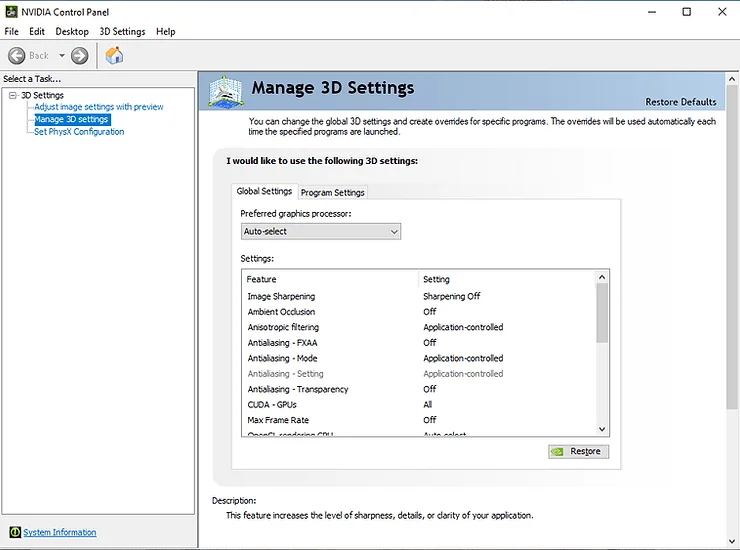
Не сработало: переустановите Windows Media Player, вот инструкция.
15. Видео зависает с середины
Проверьте частоту кадров архивного файла: должно быть 120/240 FPS. Откройте C:\DzenTech\Spinner360-VFX-3.7\Archive, кликните файл правой кнопкой → Свойства → Подробно → Частота кадров. Если там 60 или 30 FPS, переключите камеру на 120/240 FPS.
Когда частота и так 120/240 FPS, подвигайте ползунок VFX и запишите новое видео. Завис и новый ролик: удалите файл AudioIn из C:\DzenTech\Spinner360-VFX\Audio.
16. Финальное видео не воспроизводится
Вероятнее всего, подводит стандартный проигрыватель Windows. Поставьте другой плеер, например VLC, и назначьте его проигрывателем по умолчанию: правый клик по видео → Свойства → «Открывать с помощью» → Изменить → выберите VLC.
Если дело не в плеере, сверьтесь с остальными пунктами этой инструкции: возможно, приложение показывает одну из описанных ошибок.
17. Ошибка «Unable to run the activation because activation data in the system registry are invalid»
Напишите менеджерам DzenTech на support@dzentech.store.
18. Ключ активации не работает после обновления
Такое случается у тех, кто купил ПО давно: DzenTech перевела активацию на новую систему. Напишите менеджерам DzenTech (support@dzentech.store): они перенесут вашу лицензию, и ключ снова заработает.
19. «Windows Media Player encountered a problem while playing this file»
Сбоит сам проигрыватель. Его можно переустановить, но проще поставить бесплатный VLC media player: videolan.org/vlc. После установки кликните видео правой кнопкой → Свойства → «Открывать с помощью» → Изменить → выберите VLC media player. Ошибка уйдёт.
20. Ошибка «Spinner360 error» при запуске: «Unable to run the application because activation data in a system registry are invalid»
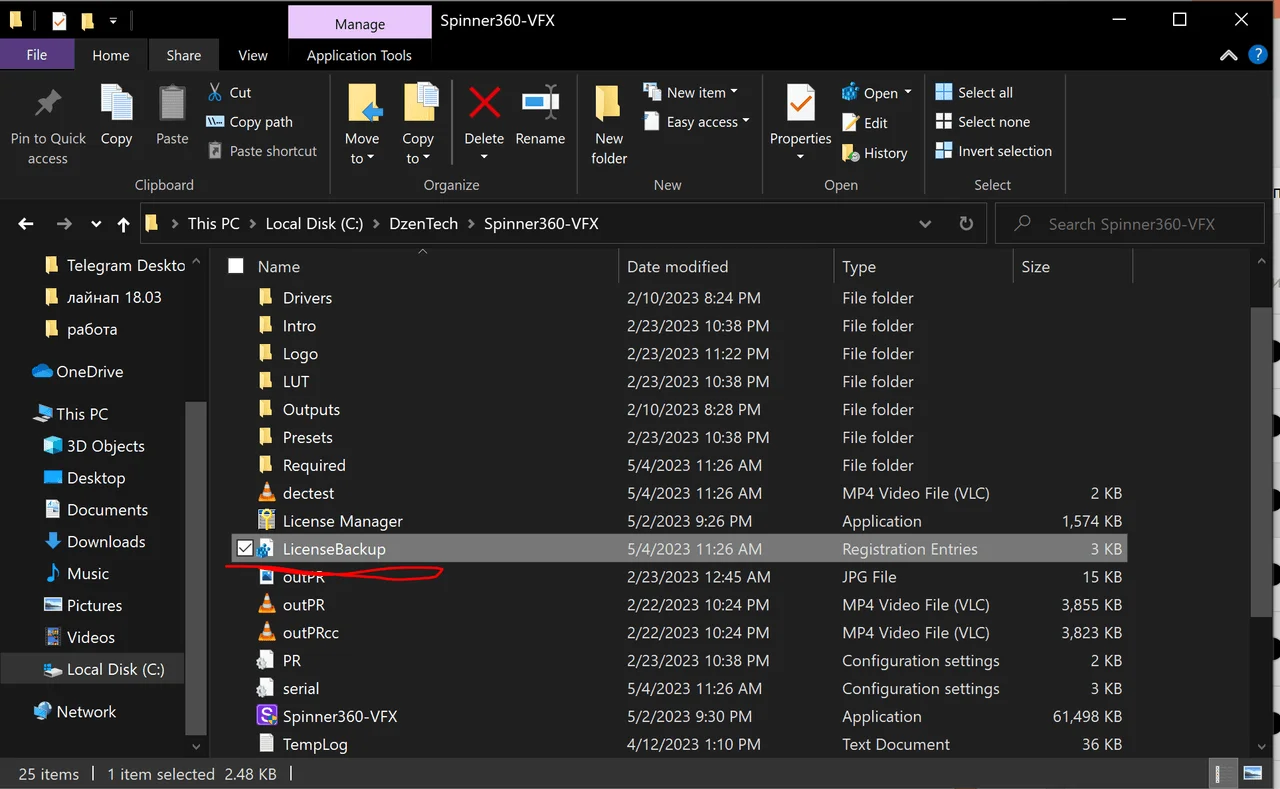
На версии 3.10 зайдите в папку с ПО и запустите файл License Backup из C:\DzenTech\Spinner360-VFX. После этого откройте программу как обычно.
Для более старых версий ПО решение подскажет поддержка DzenTech: support@dzentech.store.
Оборудование производит наш партнёр DzenTech. Оригинал этой страницы в документации разработчика